Developer Tab (Thẻ Nhà phát triển)
Nếu bạn muốn dùng Excel để tạo Form (biểu mẫu), viết code VBA (Macro), hay tạo các nút bấm chuyên nghiệp, thì Developer Tab (Thẻ Nhà phát triển) chính là chìa khóa. Mặc định, Microsoft ẩn thẻ này đi để tránh làm người dùng mới bối rối.
Dưới đây là hướng dẫn nhanh gọn để bạn kích hoạt và sử dụng nó.
1. Cách kích hoạt Developer Tab (Mọi phiên bản)
Đừng lo nếu bạn không thấy nó trên thanh menu, chỉ mất 30 giây để lôi nó ra thôi:
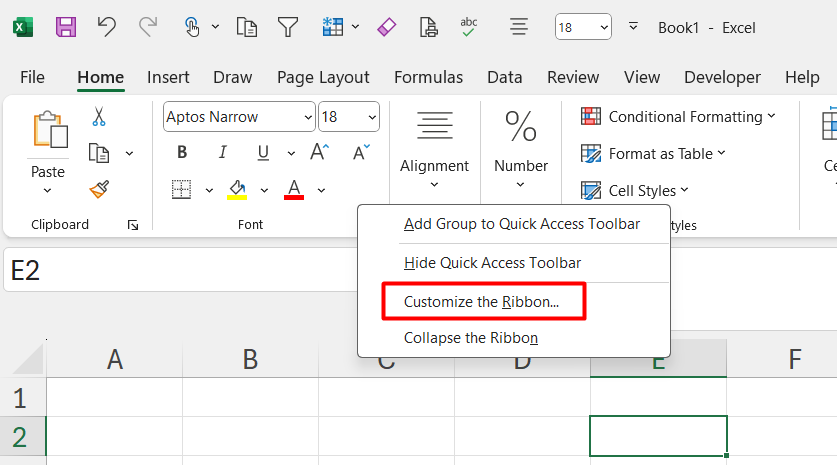
1. Chuột phải vào bất kỳ vị trí nào trên thanh Ribbon (thanh công cụ phía trên cùng).
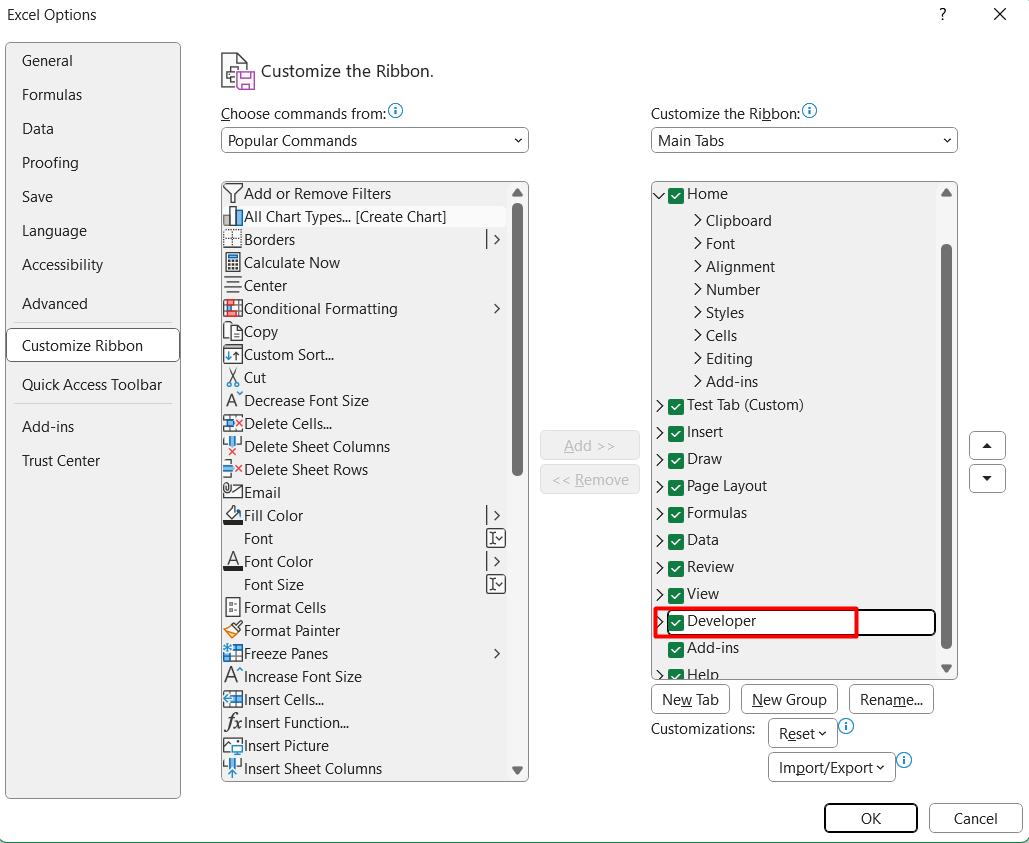
2. Chọn Customize the Ribbon…
3. Trong cửa sổ hiện ra, nhìn sang cột bên phải (Main Tabs).
Tìm dòng Developer và tích chọn vào ô vuông bên cạnh nó.
4. Nhấn OK.
5. Developer tab hiển thị gần View tab

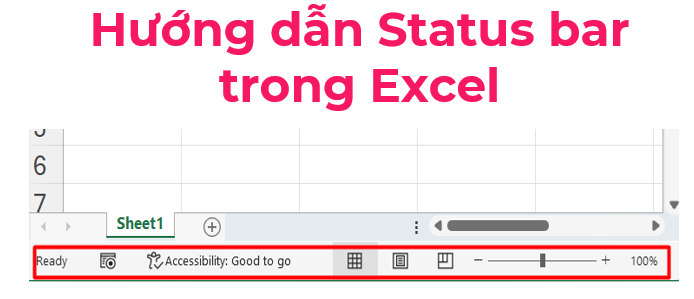 Status Bar (Thanh trạng thái)21-03-2026 15:40
 Tùy chỉnh thanh Ribbon trong Excel21-03-2026 12:23
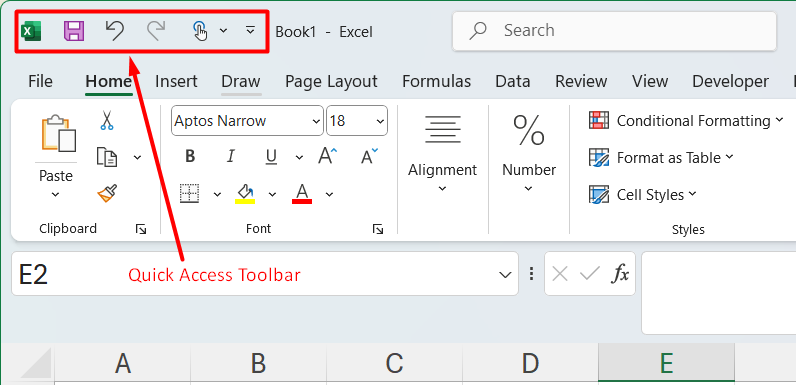 Quick Access Toolbar (Thanh công cụ truy cập nhanh) trong Excel21-03-2026 10:51
 Thanh công thức (Formula Bar) trong Excel20-03-2026 21:42

