Status Bar (Thanh trạng thái)
Nếu Developer Tab là “trung tâm điều khiển” nâng cao, thì Status Bar (Thanh trạng thái) chính là “trợ lý thầm lặng” nhất của Excel. Nó nằm ở dưới cùng của cửa sổ làm việc, giúp bạn xem nhanh kết quả mà không cần dùng đến bất kỳ công thức nào.
Dưới đây là hướng dẫn giúp bạn tận dụng tối đa thanh công cụ nhỏ mà có võ này.
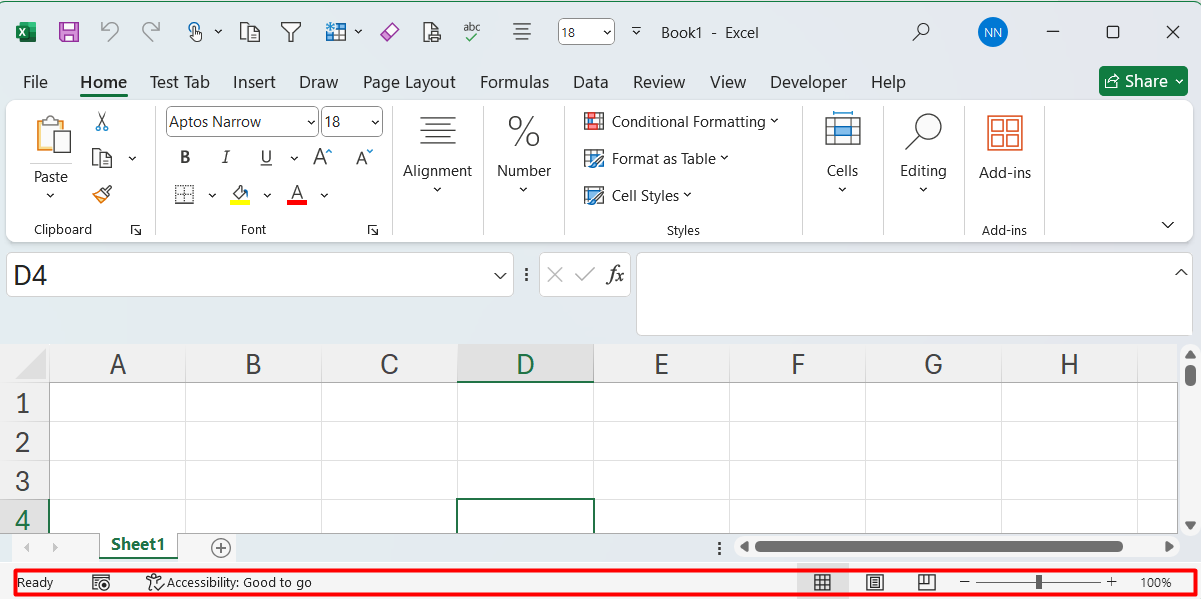
1. Thanh Trạng Thái nằm ở đâu?
Thanh trạng thái là dải màu xanh (hoặc xám/trắng tùy phiên bản) nằm ở sát đáy màn hình, ngay bên dưới các thẻ tên Sheet.
2. Tính năng “Tính toán tức thì” (Quick Calculations)
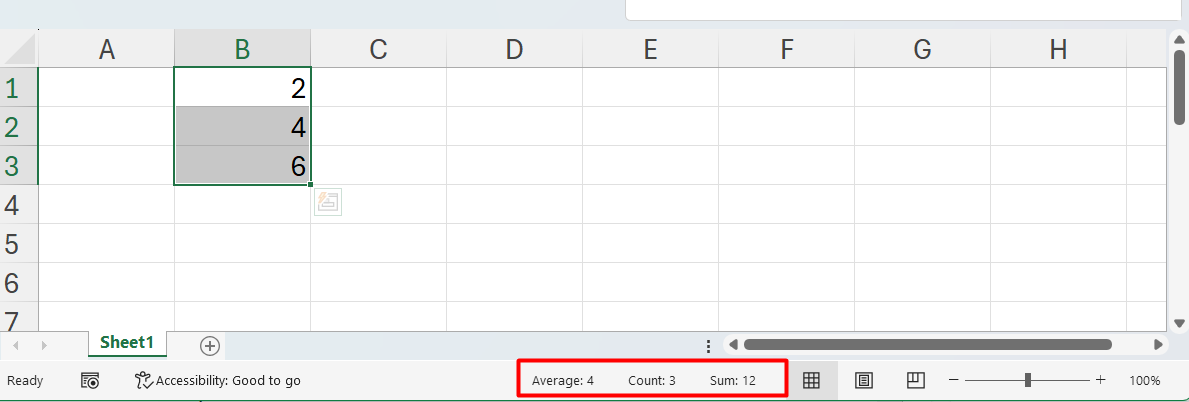
Đây là tính năng hay nhất của Status Bar. Khi bạn bôi đen (chọn) một vùng dữ liệu chứa số, Excel sẽ tự động hiển thị các kết quả tính toán nhanh ở góc dưới bên phải:
Average: Trung bình cộng.
Count: Số lượng ô có chứa dữ liệu.
Sum: Tổng cộng.
Mẹo nhỏ: Bạn có thể nhấn chuột trái trực tiếp vào con số kết quả (ví dụ: nhấn vào số tổng) để Copy nhanh kết quả đó vào bộ nhớ đệm và dán vào bất kỳ đâu.
3. Cách tùy chỉnh Status Bar (Personalization)
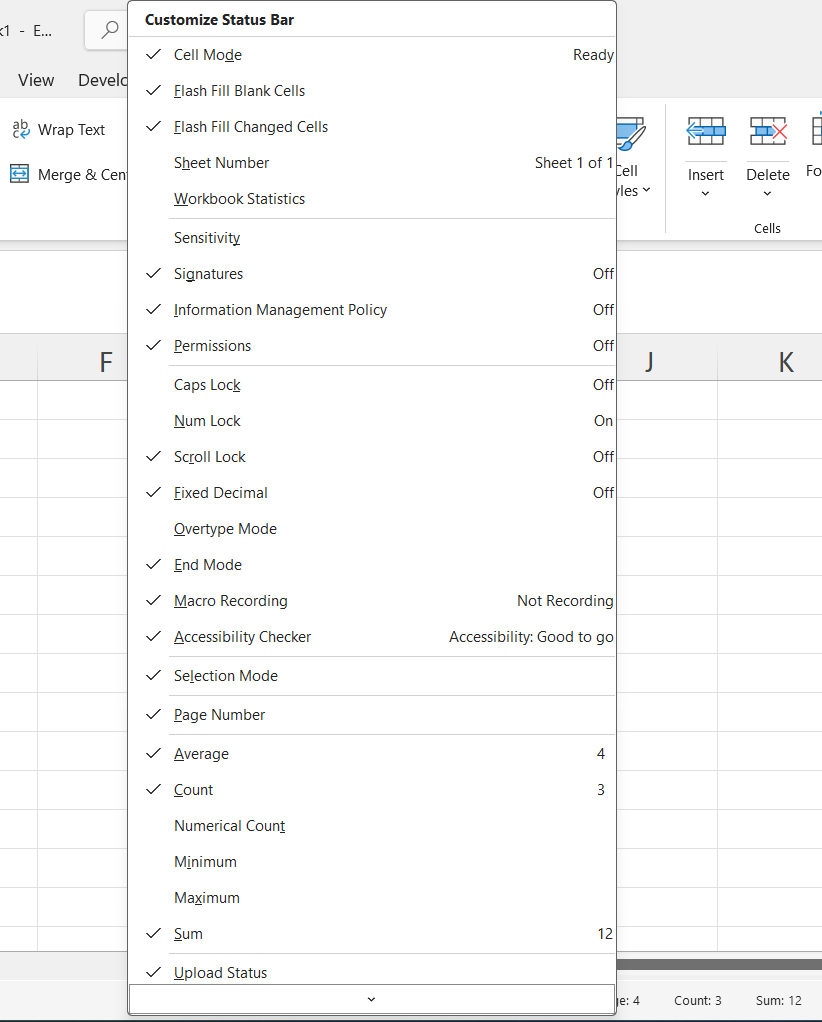
Không phải ai cũng biết rằng bạn có thể chọn những gì được hiển thị trên thanh này. Hãy chuột phải vào bất kỳ vị trí nào trên Status Bar để mở menu tùy chỉnh:
| Chức năng | Công dụng |
|---|---|
| Caps Lock / Num Lock | Hiển thị thông báo nếu bạn đang bật phím viết hoa hoặc phím số. |
| Minimum / Maximum | Hiển thị số nhỏ nhất và lớn nhất trong vùng đang chọn. |
| Numerical Count | Đếm xem có bao nhiêu ô chứa dữ liệu là số (bỏ qua chữ). |
| Upload Status | Hiển thị tiến trình lưu file lên OneDrive/SharePoint. |
4. Các chế độ hiển thị & Phóng to (View & Zoom)
Ở góc ngoài cùng bên phải của Status Bar, bạn sẽ thấy các công cụ điều hướng:
- View Shortcuts: Chuyển đổi nhanh giữa 3 chế độ:
- Normal: Chế độ làm việc thông thường.
- Page Layout: Xem bảng tính sẽ trông như thế nào khi in ra giấy.
- Page Break Preview: Xem các vị trí ngắt trang.
- Zoom Slider: Kéo thanh trượt hoặc nhấn dấu + / – để phóng to/thu nhỏ bảng tính.
5. Các thông báo trạng thái đặc biệt
Status Bar còn báo cho bạn biết Excel đang “cảm thấy” thế nào:
Ready: Trạng thái sẵn sàng nhập liệu.
Enter/Edit: Bạn đang gõ dữ liệu hoặc đang sửa một ô.
Sự khác biệt giữa Enter mode và Edit mode tuy nhỏ nhưng rất quan trọng vì nó quyết định cách các phím điều hướng (mũi tên, Backspace,…) hoạt động trên bàn phím của bạn.
Dưới đây là bảng so sánh giúp bạn phân biệt rõ hai trạng thái này:
| Đặc điểm | Enter Mode (Nhập dữ liệu) | Edit Mode (Chỉnh sửa) |
|---|---|---|
| Cách kích hoạt | Chọn một ô trống và bắt đầu gõ ngay lập tức. | Nhấn đúp chuột vào ô hoặc nhấn phím F2. |
| Mục đích | Ghi đè toàn bộ nội dung cũ bằng nội dung mới. | Sửa một phần nội dung đã có mà không làm mất dữ liệu cũ. |
| Phím Mũi tên | Hoàn tất nhập liệu và di chuyển sang ô khác. | Di chuyển con trỏ văn bản sang trái/phải bên trong ô đó. |
| Backspace | Xóa ký tự vừa gõ (xóa ngược). | Xóa ký tự phía trước con trỏ văn bản bên trong ô. |
| Trạng thái hiển thị | Góc dưới bên trái Status Bar hiện chữ “Enter”. | Góc dưới bên trái Status Bar hiện chữ “Edit”. |

 Developer Tab (Thẻ Nhà phát triển)21-03-2026 14:52
 Tùy chỉnh thanh Ribbon trong Excel21-03-2026 12:23
 Quick Access Toolbar (Thanh công cụ truy cập nhanh) trong Excel21-03-2026 10:51
 Thanh công thức (Formula Bar) trong Excel20-03-2026 21:42

