Bảo vệ Workbook (Sổ làm việc) trong Excel
Việc bảo vệ Workbook (Sổ làm việc) trong Excel giống như việc bạn thiết lập các lớp an ninh cho một ngôi nhà. Tùy vào mục đích (ngăn người lạ vào nhà, hay ngăn người thân… di chuyển đồ đạc), Excel cung cấp các cấp độ bảo vệ khác nhau.
Dưới đây là 3 cấp độ bảo vệ Workbook từ cơ bản đến nâng cao trên Excel 2024 / Office 365.
1. Cấp độ 1: Đặt mật khẩu mở File (Mã hóa)
Đây là lớp bảo vệ mạnh nhất. Nếu không có mật khẩu, người dùng không thể nhìn thấy bất kỳ dữ liệu nào bên trong.
Cách làm:
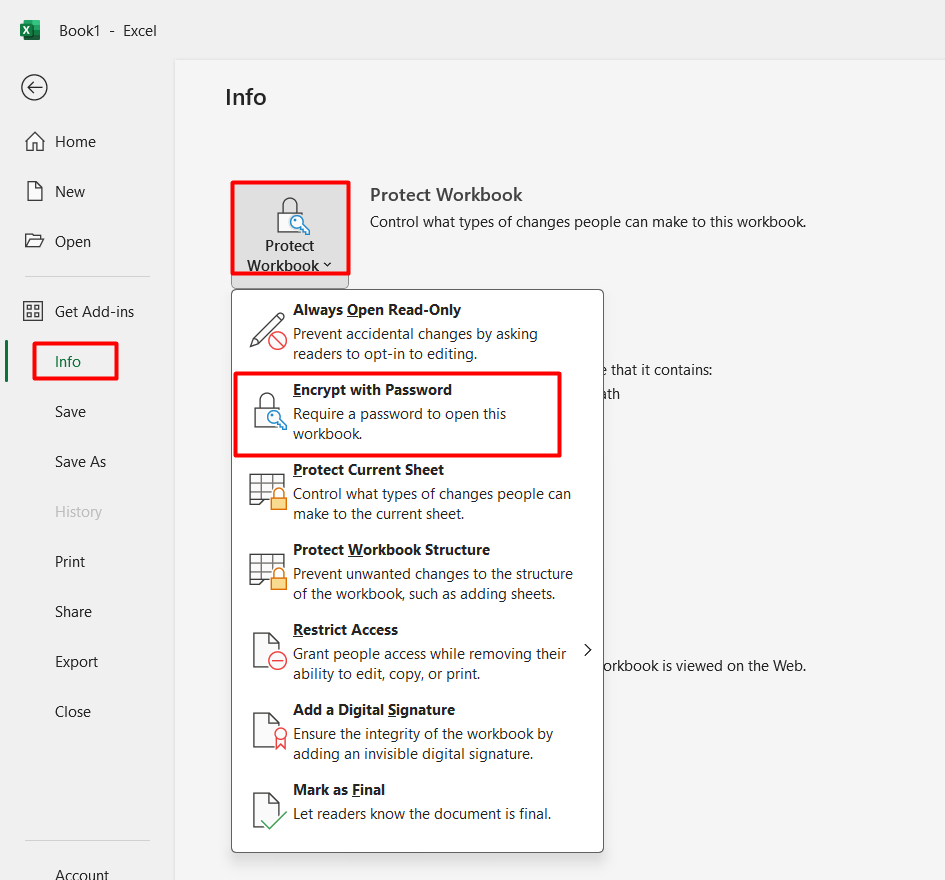
1. Vào thẻ File > Info.
2. Chọn Protect Workbook > Encrypt with Password.
3. Nhập mật khẩu (nhập 2 lần để xác nhận).
4. Lưu ý: Nếu mất mật khẩu này, Microsoft không thể khôi phục giúp bạn. Hãy cất giữ cẩn thận!
2. Cấp độ 2: Bảo vệ cấu trúc Workbook (Protect Structure)
a. Bảo vệ Workbook
Lớp này cho phép người khác xem và sửa dữ liệu trong ô, nhưng ngăn cản các hành động thay đổi “khung xương” của file.
Khi bật tính năng này, người dùng KHÔNG THỂ:
- Chèn thêm Sheet mới hoặc xóa Sheet cũ.
- Đổi tên Sheet.
- Ẩn (Hide) hoặc Hiện (Unhide) các Sheet đã có.
- Di chuyển vị trí các Sheet.
Cách làm:
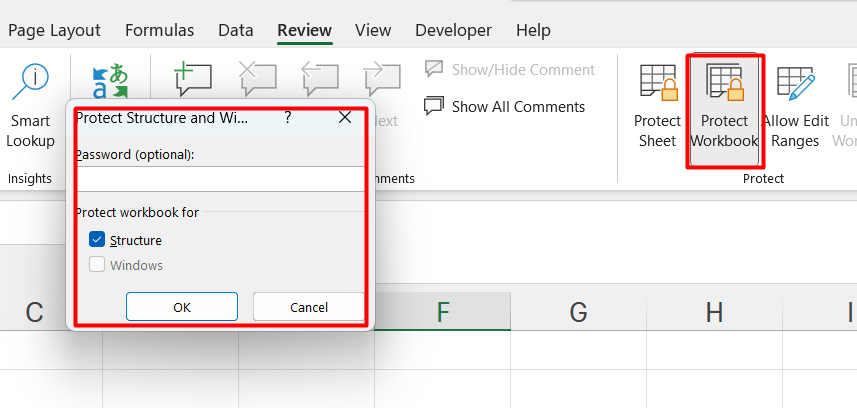
- Vào thẻ Review.
- Chọn nút Protect Workbook.
- Nhập mật khẩu (tùy chọn) và nhấn OK.
b. Bảo vệ Wooksheet
Nếu Protect Workbook là khóa “khung nhà” (không cho thêm bớt phòng), thì Protect Sheet là khóa “tủ đồ” bên trong từng phòng. Đây là tính năng cực kỳ quan trọng khi bạn muốn người khác nhập liệu vào file nhưng không được phép sửa công thức hoặc làm hỏng định dạng của bạn.
Dưới đây là quy trình 3 bước để làm chủ tính năng này:
1. Nguyên lý “Ổ khóa” trong Excel
Mặc định, tất cả các ô trong Excel đều đã được gắn sẵn một “móc khóa” ẩn (gọi là thuộc tính Locked). Tuy nhiên, cái khóa này chỉ thực sự có tác dụng khi bạn bấm nút kích hoạt bảo vệ.
Vì vậy, để bảo vệ sheet hiệu quả, bạn cần thực hiện theo quy trình: Mở khóa những ô cần nhập -> Khóa toàn bộ Sheet.
2. Quy trình 3 bước bảo vệ Sheet chuyên nghiệp
Bước 1: Mở khóa các ô cho phép nhập liệu
Bôi đen các ô hoặc vùng dữ liệu mà bạn muốn người khác được phép gõ vào.
Nhấn phím tắt Ctrl + 1 để mở hộp thoại Format Cells.
Chuyển sang tab cuối cùng mang tên Protection.
Bỏ tích ở ô Locked. Nhấn OK.
(Lúc này, các ô này đã sẵn sàng để “mở cửa” khi bạn khóa Sheet).
Bước 2: Kích hoạt bảo vệ Sheet
Vào thẻ Review trên thanh Ribbon.
Chọn nút Protect Sheet.
Một hộp thoại hiện ra, bạn có thể nhập mật khẩu (tùy chọn).
Tại danh sách bên dưới, bạn có thể chọn những gì người dùng vẫn được làm (ví dụ: cho phép chèn hàng, cho phép lọc dữ liệu…).
Nhấn OK.
Bước 3: Kiểm tra
Hãy thử gõ vào ô chứa công thức, Excel sẽ hiện cảnh báo ngăn chặn. Nhưng khi gõ vào vùng bạn đã mở khóa ở Bước 1, bạn vẫn nhập liệu bình thường.
3. Các tùy chọn quyền hạn thường dùng
Khi bạn bật Protect Sheet, bạn có thể cấp một số quyền hạn chế cho người dùng:
| Tùy chọn (Allow all users to) | Ý nghĩa |
|---|---|
| Select locked cells | Cho phép người dùng nhấn chuột vào các ô đang bị khóa (nên bật để họ vẫn xem được dữ liệu). |
| Format cells | Cho phép thay đổi định dạng (màu sắc, phông chữ, căn lề) ngay cả khi ô đó đang bị khóa. |
| Insert rows/columns | Cho phép người dùng chèn thêm hàng hoặc cột mới vào trang tính đang bảo vệ. |
| Use AutoFilter | Cho phép sử dụng bộ lọc (mũi tên lọc) để sắp xếp hoặc tìm kiếm dữ liệu ở đầu cột. |
4. Lưu ý quan trọng
Mật khẩu Protect Sheet khác với mật khẩu mở file: Nếu bạn quên mật khẩu Protect Sheet, bạn vẫn mở được file nhưng không thể sửa được các ô đã khóa.
Tính năng “Hidden”: Trong bảng Format Cells > Protection, nếu bạn tích vào Hidden, khi khóa Sheet, người dùng sẽ không nhìn thấy công thức trên thanh Formula Bar nữa (chỉ thấy kết quả).
3. Cấp độ 3: Chỉ cho phép xem, không cho sửa (Modify Password)
Như bạn đã tìm hiểu ở phần trước, đây là cách dùng nút Tools trong cửa sổ Save As.
Cách làm:
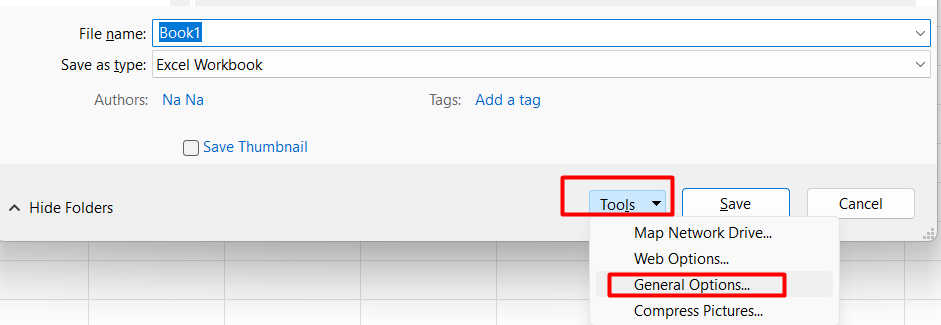
- Nhấn F12 (mở hộp thoại Save As cổ điển).
- Chọn Tools > General Options…
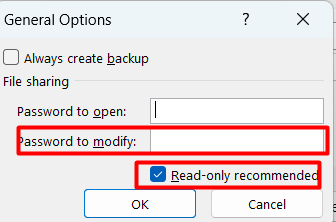
- Tại ô Password to modify: Nhập mật khẩu.
Kết quả: Người có mật khẩu mới được quyền Lưu (Save) đè lên file. Người không có mật khẩu chỉ được chọn “Read-only” để xem, nếu muốn lưu họ phải lưu thành một file tên khác.
4. Bảng so sánh các phương thức bảo vệ
| Phương pháp | Vị trí thiết lập | Quyền hạn của người xem |
|---|---|---|
| Mật khẩu mở file | File > Info | Không thể mở file nếu thiếu mật khẩu. |
| Bảo vệ cấu trúc Workbook | Review > Protect Workbook | Xem/Sửa dữ liệu được, nhưng không thể Thêm/Xóa/Đổi tên Sheet. |
| Chỉ cho phép xem, không cho sửa | Save As > Tools | Có thể xem, nhưng muốn Lưu đè phải có mật khẩu. |
| Bảo vệ Sheet | Review > Protect Sheet | Chỉ khóa các ô cụ thể (ví dụ khóa ô chứa công thức). |

 Workbook21-03-2026 17:43

