Giải thích hàm LET trong Excel
Hàm LET là một trong những hàm mạnh mẽ và hữu ích nhất được giới thiệu trong các phiên bản Excel mới (Excel 365, Excel 2021+).
Để dễ hình dung, hãy tưởng tượng hàm LET giống như việc bạn đặt tên cho các món đồ trong một chiếc hộp để dùng dần, thay vì mỗi lần cần lại phải đi mô tả chi tiết món đồ đó là gì.
1. Cấu trúc của hàm LET
Cấu trúc cơ bản của hàm LET như sau:
=LET(tên_biến1, giá_trị1, tên_biến2, giá_trị2, ..., phép_tính_cuối_cùng)
- tên_biến: Tên bạn tự đặt (ví dụ: gia_ban, thue, data).
- giá_trị: Số, văn bản, hoặc một công thức tính toán gán cho tên đó.
- phép_tính_cuối_cùng: Công thức sử dụng các tên biến đã đặt ở trên để cho ra kết quả.
2. Tại sao nên dùng hàm LET?
A. Cải thiện tốc độ tính toán (Hiệu năng)
Nếu bạn có một công thức phức tạp được lặp lại nhiều lần, Excel sẽ phải tính đi tính lại nó. Với LET, Excel chỉ tính một lần duy nhất rồi lưu kết quả vào biến để dùng lại.
- Không có LET: IF(VLOOKUP(A1,…) > 0, VLOOKUP(A1,…), 0) -> Excel tính VLOOKUP 2 lần.
- Có LET: LET(x, VLOOKUP(A1,…), IF(x > 0, x, 0)) -> Excel tính VLOOKUP 1 lần.
B. Dễ đọc và bảo trì
Thay vì nhìn vào một “rừng” địa chỉ ô như $A$2:$C$100, bạn có thể đặt tên nó là Dữ_liệu. Khi đọc lại công thức sau 3 tháng, bạn sẽ hiểu ngay lập tức mình đang làm gì.
3. Ví dụ minh họa
Giả sử bạn muốn tính thuế thu nhập cá nhân: nếu lương > 10 triệu thì thuế 10%, ngược lại bằng 0.
Cách viết thông thường:
=IF(A2*0.8 > 10000000, A2*0.8*0.1, 0)(Bạn thấy cụm A2*0.8 bị lặp lại không?)
Cách viết dùng hàm LET:
=LET(thu_nhap_rong, A2*0.8, IF(thu_nhap_rong > 10000000, thu_nhap_rong*0.1, 0))4. Quy tắc khi đặt tên biến
- Không dùng khoảng trắng: Dùng dấu gạch dưới (ví dụ: tong_cong thay vì tong cong).
- Không bắt đầu bằng số.
- Tránh trùng với tên hàm: Đừng đặt tên biến là SUM hay IF.
- Phạm vi: Tên biến chỉ có giá trị bên trong hàm LET đó mà thôi.
5. Mô phỏng luồng hoạt động
Hàm LET hoạt động theo trình tự từ trái sang phải:
- Gán: Bạn khai báo “Đây là X, đây là Y”.
- Lưu trữ: Excel nhớ giá trị của X và Y vào bộ nhớ tạm.
- Tính toán: Excel lấy X và Y ra để thực hiện phép tính cuối cùng bạn yêu cầu.

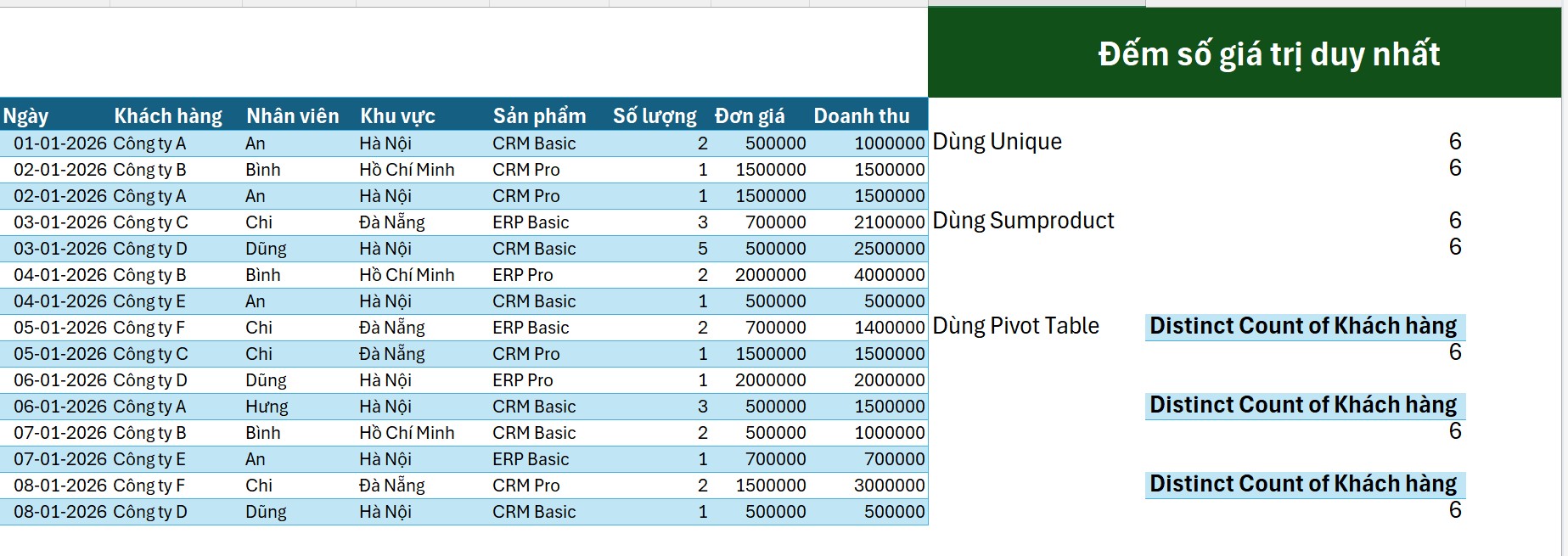 Cách tính Unique Count (Đếm giá trị duy nhất) trong Excel12-04-2026 22:41
 Bảo vệ Workbook (Sổ làm việc) trong Excel21-03-2026 18:14
 Workbook21-03-2026 17:43

