Quick Access Toolbar (Thanh công cụ truy cập nhanh) trong Excel
Quick Access Toolbar (QAT) giống như một chiếc “thắt lưng tiện ích” của Batman vậy. Thay vì phải tốn thời gian tìm kiếm các lệnh ẩn sâu trong các tab (Ribbon), bạn có thể đưa những lệnh hay dùng nhất lên thanh này để truy cập chỉ bằng một cú nhấp chuột.
1. Quick Access Toolbar là gì?
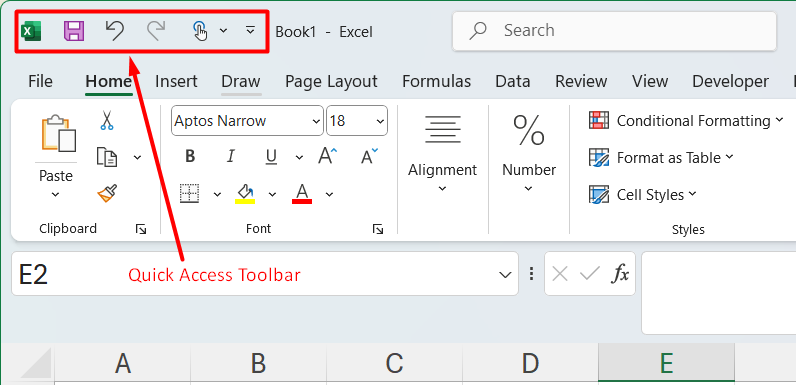
QAT là thanh công cụ nhỏ nằm ở góc trên cùng bên trái cửa sổ Excel (mặc định phía trên các tab File, Home…). Nó luôn xuất hiện dù bạn đang ở bất kỳ tab nào, giúp tiết kiệm cực kỳ nhiều thời gian.
2. Cách thêm các lệnh vào QAT
Có 3 cách chính để bạn tùy biến thanh công cụ này:
Cách 1: Sử dụng danh sách có sẵn
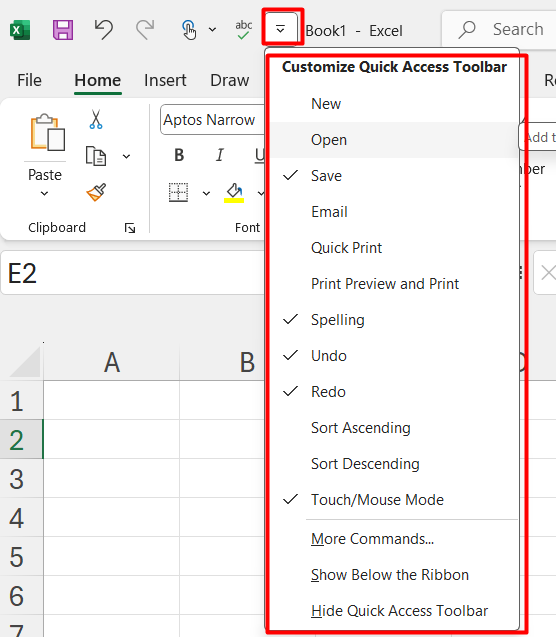
Nhấp vào mũi tên trỏ xuống ở phía bên phải thanh QAT.
Tích chọn các lệnh phổ biến như New, Open, Quick Print, Sort…
Cách 2: Thêm trực tiếp từ Ribbon (Nhanh nhất)
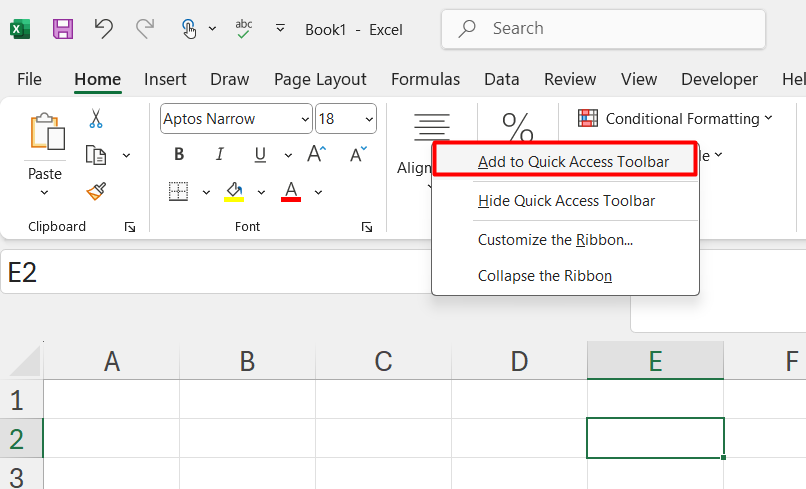
Tìm lệnh bạn hay dùng trên các tab (ví dụ: lệnh Freeze Panes hoặc Filter).
Chuột phải vào lệnh đó.
Chọn Add to Quick Access Toolbar.
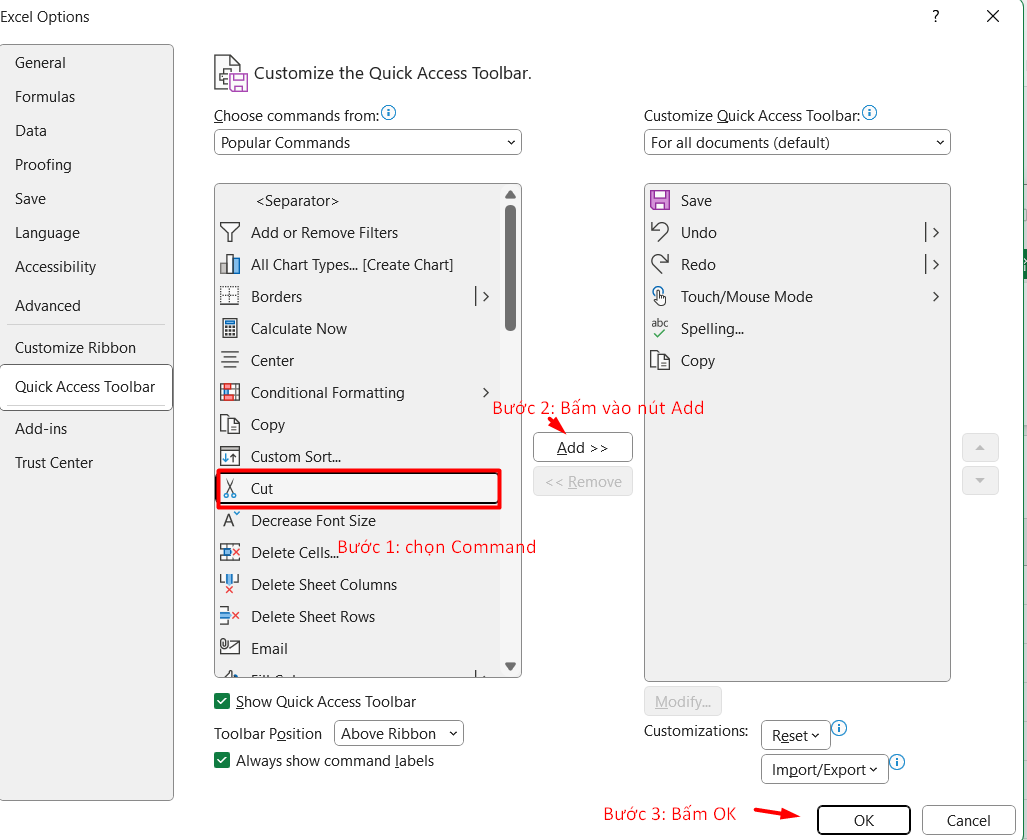
Cách 3: Tùy chỉnh chuyên sâu (More Commands)
Nếu bạn muốn tìm những lệnh không có trên Ribbon (ví dụ: Calculator hoặc Speak Cells):
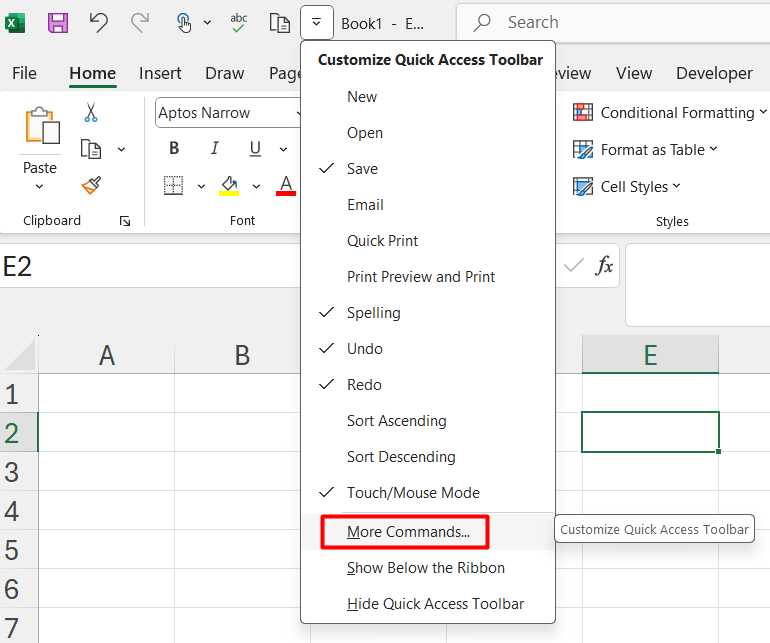
Nhấp vào mũi tên trỏ xuống trên QAT -> chọn More Commands…
Trong ô Choose commands from, chọn All Commands.
Chọn lệnh bạn muốn ở danh sách bên trái và nhấn Add >>.
Nhấn OK.
3. Thay đổi vị trí của QAT
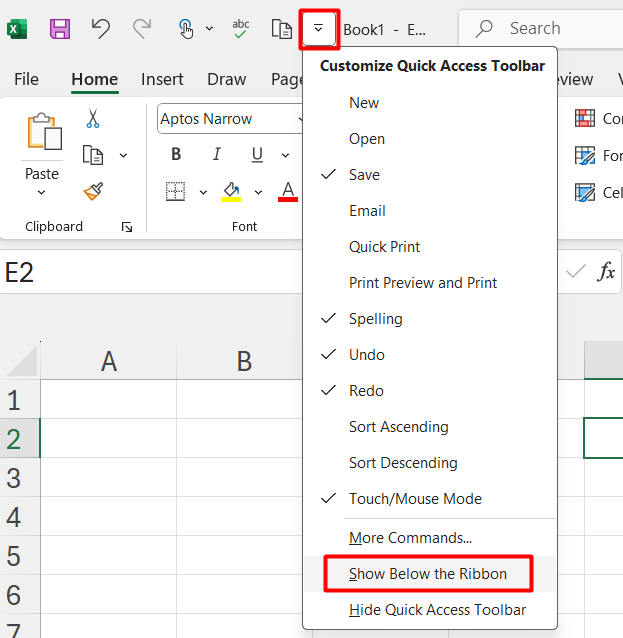
Đôi khi việc để QAT ở trên cùng khiến bạn phải di chuyển chuột khá xa. Bạn có thể đưa nó xuống dưới dải Ribbon để gần khu vực làm việc hơn:
Nhấp vào mũi tên trỏ xuống trên QAT.
Chọn Show Below the Ribbon.
4. Mẹo “Pro”: Sử dụng phím tắt với QAT
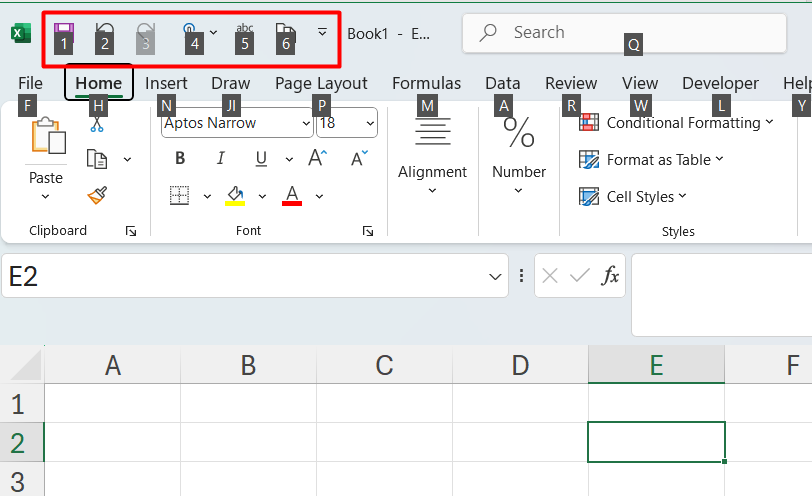
Đây là lý do tại sao các cao thủ Excel cực kỳ thích QAT. Khi bạn nhấn phím Alt, Excel sẽ hiện các con số (1, 2, 3…) tương ứng với các biểu tượng trên QAT.
Ví dụ: Nếu lệnh Save là biểu tượng thứ nhất, bạn chỉ cần nhấn Alt + 1 để lưu file ngay lập tức.
5. Những lệnh “vàng” nên đưa vào QAT
Nếu bạn chưa biết nên thêm gì, hãy thử bộ combo này nhé:
AutoFilter: Bật/tắt lọc dữ liệu cực nhanh.
Freeze Panes: Cố định dòng/cột.
Print Preview and Print: Xem trước khi in.
Clear All: Xóa sạch cả định dạng và nội dung trong ô.
6. Video hướng dẫn sử dụng Quick Access Toolbar

 Status Bar (Thanh trạng thái)21-03-2026 15:40
 Developer Tab (Thẻ Nhà phát triển)21-03-2026 14:52
 Tùy chỉnh thanh Ribbon trong Excel21-03-2026 12:23
 Thanh công thức (Formula Bar) trong Excel20-03-2026 21:42

